

En entornos de desarrollo con alta concurrencia de lectura/escritura sobre archivos pequeños (compilaciones, resolución de árboles de dependencias, contenedores o manejo de repositorios Git), el controlador de minifiltro del sistema de archivos de Microsoft Defender Antivirus (WdFilter.sys) intercepta cada llamada IRP_MJ_CREATE y IRP_MJ_WRITE. Esto provoca cuellos de botella severos en el subproceso MsMpEng.exe debido a la inspección heurística síncrona, haciendo que tu computadora sufra y se ponga muy lento.
Evita que Microsoft Antivirus ralentice el sistema mediante exclusiones en lugar de intentar desactivarlo a la fuerza. Be Smart, No te esfuerces, no se puede desactivar.
En simple cristiano, cada vez que en tu computadora se activa el antivirus y rebusca en tus archivos por infección, tu máquina se pone extremadamente lento que casi no puedes trabajar. Yo he tratado de todas las formas existentes en el internet y de otros maestros antiguos como yo, pero no he encontrado nada excepto este truco que me ha costado años solucionar.
Métodos obsoletos para desactivar Microsoft Defender (y por qué fallan)
La mayoría de guías en internet y respuestas genéricas sugieren técnicas heredadas de Windows 7/8 o compilaciones tempranas de Windows 10. En entornos actuales, el kernel bloquea o revierte todas estas acciones:
- ✖ 1. Interruptor de "Protección en tiempo real" en la interfaz gráfica (GUI) Por qué no funciona: Es un apagado estrictamente temporal. El servicio
WinDefendprograma un reinicio automático de la protección tras un breve periodo de inactividad o al reiniciar el sistema operativo. - ✖ 2. Clave de registro
DisableAntiSpyware = 1Por qué no funciona: Microsoft deprecó y bloqueó esta entrada en el Registro (HKLM\SOFTWARE\Policies\Microsoft\Windows Defender). El propio sistema operativo la ignora y la elimina automáticamente durante las comprobaciones de integridad. - ✖ 3. Editor de Directivas de Grupo Local (
gpedit.msc) Por qué no funciona: La directiva "Desactivar Antivirus de Microsoft Defender" queda anulada por Tamper Protection (Protección contra alteraciones). Aunque se aplique congpupdate /force, el kernel descarta el cambio en segundo plano. - ✖ 4. Detener el servicio desde
services.mscosc stop WinDefendPor qué no funciona: El servicio corre como proceso protegido (Protected Process Light - PPL). Incluso ejecutando la consola comoNT AUTHORITY\SYSTEM, el Administrador de Control de Servicios (SCM) devuelve Acceso denegado (Error 5). - ✖ 5. Cmdlets de PowerShell (
Set-MpPreference -DisableRealtimeMonitoring $true) Por qué no funciona: Al igual que el interruptor gráfico, Tamper Protection bloquea la persistencia del parámetro en WMI y reactiva la intercepción del minifiltroWdFilter.sysal poco tiempo. - ✖ 6. Tareas programadas (Cron / Task Scheduler) o scripts al inicio Por qué no funciona: Las APIs de configuración de Defender rechazan cambios no interactivos sin elevación verificada por el usuario (UAC) y son revertidas por las tareas nativas de autorreparación (Windows Defender Scheduled Maintenance).
- ✖ 7. Deshabilitar controladores en Modo Seguro o editar el Registro offline Por qué no funciona: Rompe la cadena de confianza del Centro de Seguridad de Windows, genera alertas persistentes, puede bloquear actualizaciones acumulativas de Windows Update y suele ser revertido tras el siguiente parche mensual.
Solución arquitectónica (Bypass de inspección en espacio de usuario) que funciona
Dado que el mecanismo de "Tamper Protection" revierte modificaciones en las claves de registro (DisableAntiSpyware) y bloquea la detención del servicio WinDefend desde el espacio de usuario (incluso con privilegios SYSTEM sin deshabilitar la protección desde el entorno de recuperación), intentar desactivar el servicio resulta contraproducente y dispara tareas programadas de autorreparación.
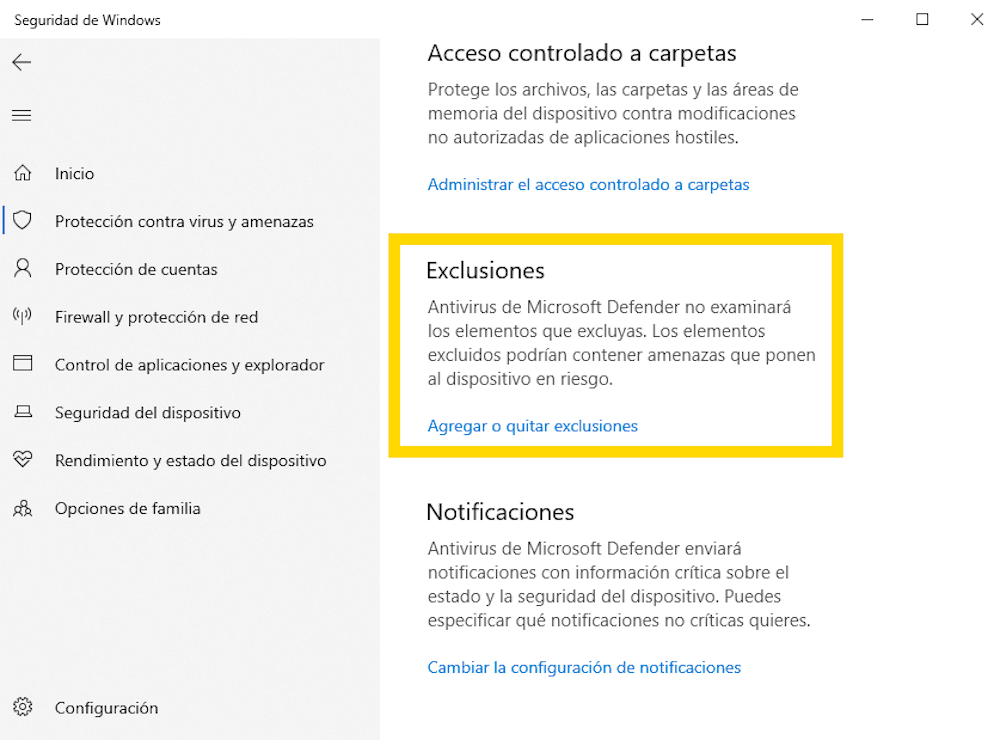
PASO1 - Ingresar a "Seguridad de Windows" y seleccionar "Exclusiones"
En lugar de forzar la detención del servicio y romper la integridad del estado de seguridad del SO, se debe mantener el demonio activo en estado idle y vaciar la cola de intercepción del controlador de filtro mediante la definición de límites de exclusión explícitos en el motor de exploración en tiempo real (Real-Time Protection):
- Aislamiento de rutas de trabajo intensivo: Registrar los puntos de montaje o directorios raíz de los espacios de trabajo (ej. directorios de proyectos o volúmenes dedicados) dentro de la lista de exclusiones de
MpPreference(ya sea vía GUI en Seguridad de Windows o mediante el cmdletAdd-MpPreference -ExclusionPath). - Exclusión de binarios de compilación: Agregar los ejecutables de los runtimes y compiladores (
node.exe,dotnet.exe,git.exe,cargo.exe, etc.) medianteAdd-MpPreference -ExclusionProcesspara evitar queWdFilter.sysaudite los flujos de datos generados por dichos procesos.
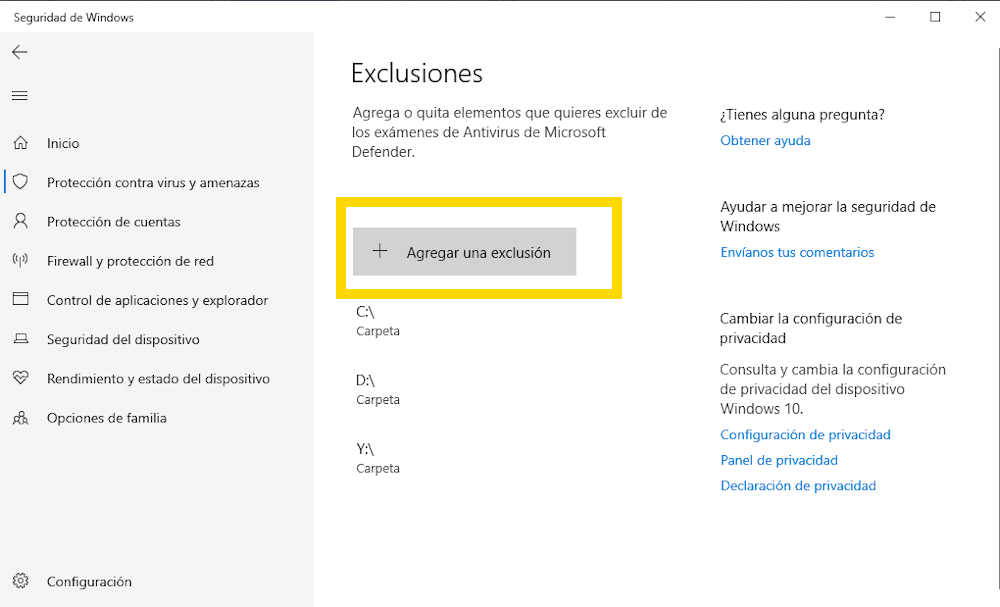
PASO2 - Agregar los folders o discos que desees excluir. CUIDADO, no excluyas los folders esenciales de sistemas de Windows por que los viruses se alojan mayormente ahí y si no sabes lo que haces, entonces te puedes infectar. Lo mejor es excluir discos de datos de documentos y archivos que tu sabes están limpios. Esto no afecta a que puedas correr el antivirus cuando tú desees, una vez por semana o por mes, incluyendo todo el disco y folders que has excluido para estar seguro que no se te haya infiltrado un troyano por ahí. Cualquier consulta, me puedes llamar al 923614902 a mi whatsapp si deseas un diagnóstico más profundo.
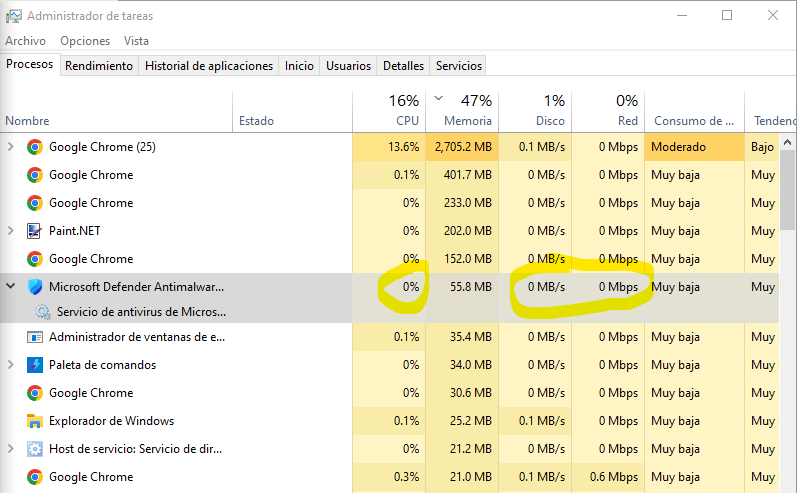
PASO3 - Verifica que el uso del disco y del CPU de tu computadora esté en cero o muy bajo. Esto significa que el antivirus esta prendido, pero todo el poder de tu compu, ha regresado a tu poder (valga la redundancia). Lo has logrado estimado, happy computing!, atentamente Luis H Cabrejo, el editor.
Comments powered by CComment